[ベスト] デスクトップ mac ���紙 高画質 218891-Mac デスクトップ 壁紙 高画質

Looking Back On Successive Default Wallpapers From Mac Os X To Macos It Looks Like This Gigazine
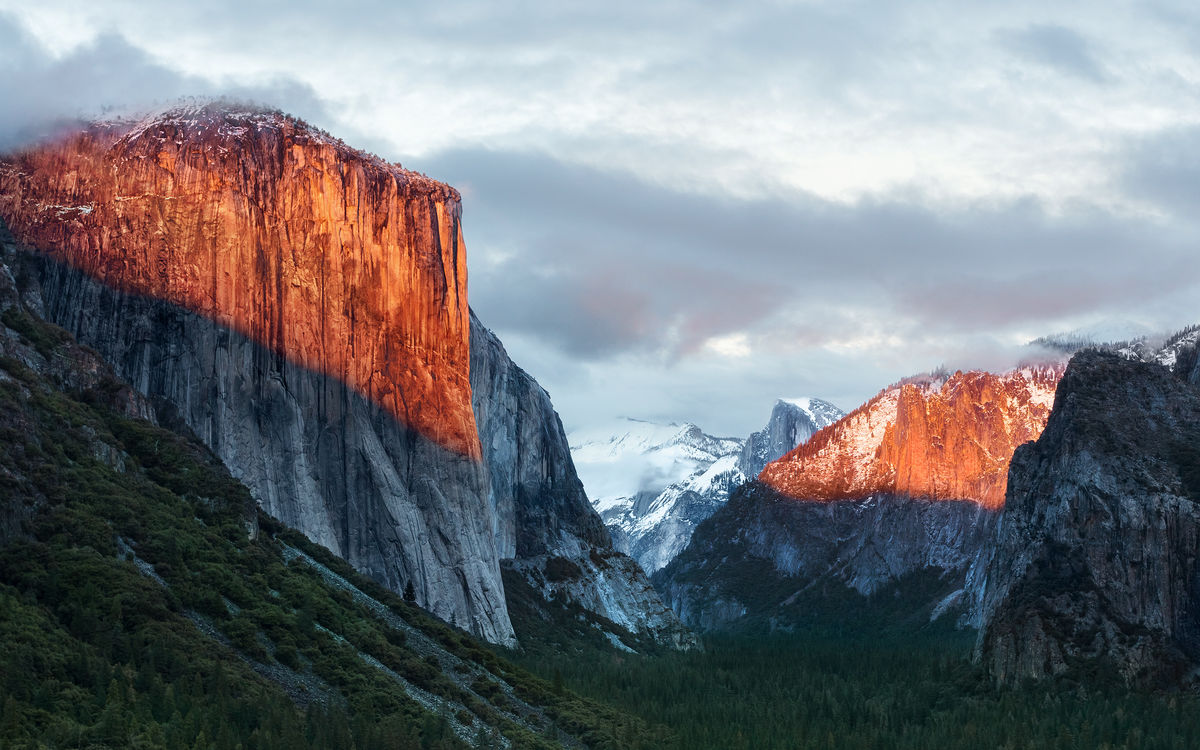
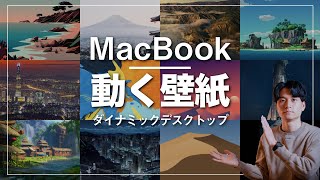
かなり昔のMac OS「System 7」から、最新OSまで完全網羅されています。 流石にAppleが採用した壁紙だけあって、どれも高品質高画質です。 懐かしの昔バージョン壁紙を使用したい場合は、是非ダウンロードして使ってみてください。 Macの壁紙とは デスクトップ上に映し出される背景画像 の事をいいます。 デスクトップピクチャーとも呼ばれています。 macOSの「Mojave」からは「 ダークモード 」や「 ダイナミックデスクトップ 」という 時刻に合わせてデスクトップの壁紙が自動で切り替わったり、徐々に変化していったり
Mac デスクトップ 壁紙 高画質
Mac デスクトップ 壁紙 高画質- Tons of awesome Mac OS 4K wallpapers to download for free You can also upload and share your favorite Mac OS 4K wallpapers HD wallpapers and background images macOS 11 Big Surの壁紙一覧 更新日:21年09月15日 macOS 11 Big Surの標準でインストールされる40種類ほどの壁紙の一覧を画像入りで紹介します。 また、壁紙の保存場所の表示方法の手順についても紹介します。 なお、以下の説明は次の環境で行っています
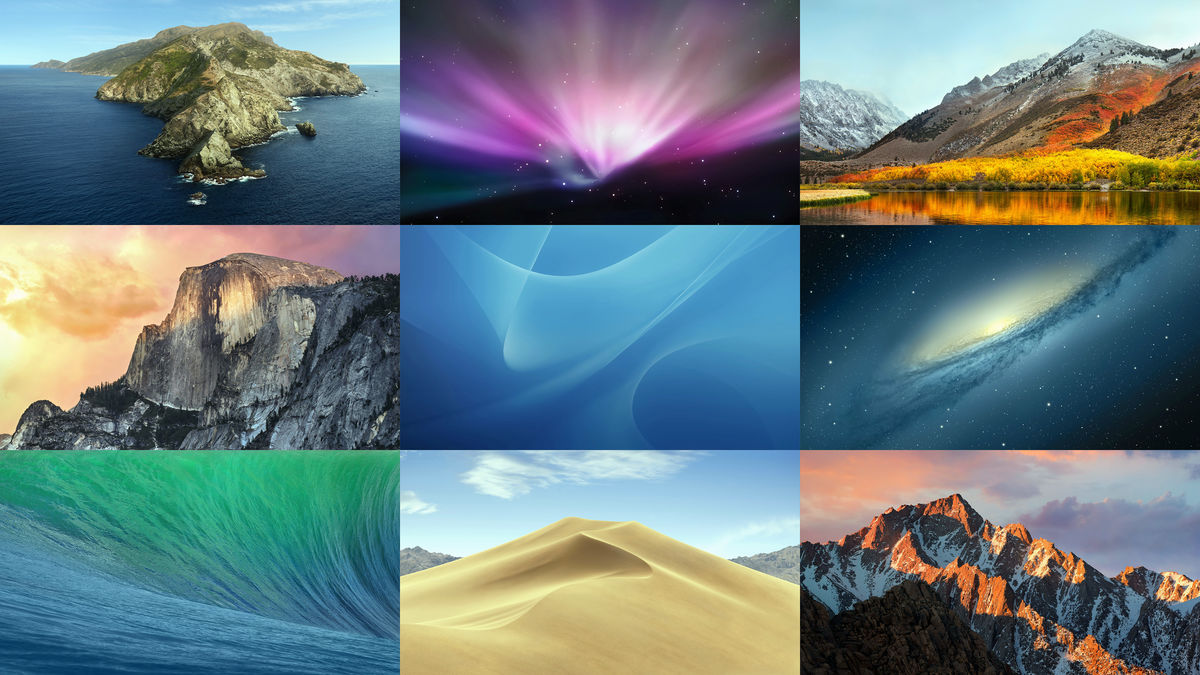
Mac Os Xからmacosまでの歴代デフォルト壁紙を振り返るとこんな感じ Gigazine
MacBookの背景壁紙 (デスクトップピクチャ)を変更する方法 ①:システム環境設定から変更する ②:写真アプリから変更する ③:Finder (ファイルアプリ)から変更する ④:Safariから直接設定 おまけ:Mac内に入ってるデスクトップピクチャの場所 iPhone&Macの 無料ですが、高画質の画像が多数ありますので、お気に入りの背景テーマを探してみて下さい。 手順 ①デスクトップのアイコン以外のところで 右クリック →「個人用設定」を選択 ②「テーマ」をクリック ③「Microsoft Storeで追加のテーマを入手する Mac のデスクトップの背景画像を自動で変更する方法を紹介します。 Mac にはさまざまな美しい背景が画像が用意されています。 設定すれば、それらの背景画像を自動的に(例えば、30分毎や毎日など)変更し、楽しむことができるので、ここではその方法を
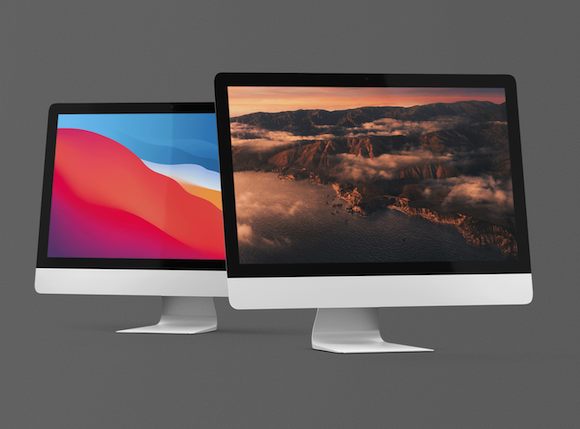
まとめ iMac最新モデルの公式壁紙のダウンロードは『 Deviantart 』から! ダウンロードが完了したらZIPファイルを解答し保存しておきます。 Macの『 システム環境設定 > デスクトップとスクリーンセーバ』 にて先程解凍しておいたファイルをインストール Mac PCの壁紙はデフォルトでもおしゃれでキレイですが、長く使っていると変えたくなりますよね。 ただし、Macの場合にはMacBookなどでも高画質なモニターが採用されていて、画質の悪い壁紙だと目立ってしまいます。 特にRetinaディスプレイは表面がツルっ 本記事では、Macでオススメの壁紙管理アプリをまとめています。 自動的に美しいデスクトップ背景画像へランダムに切り替えが可能です。 photo by Rasmus Zwickson この記事の目次 Macの壁紙管理アプリまとめ!
Mac デスクトップ 壁紙 高画質のギャラリー
各画像をクリックすると、ダウンロードまたは拡大表示できます
 Macでデスクトップの壁紙を変更する方法を画像付きで解説 |  Macでデスクトップの壁紙を変更する方法を画像付きで解説 |  Macでデスクトップの壁紙を変更する方法を画像付きで解説 |
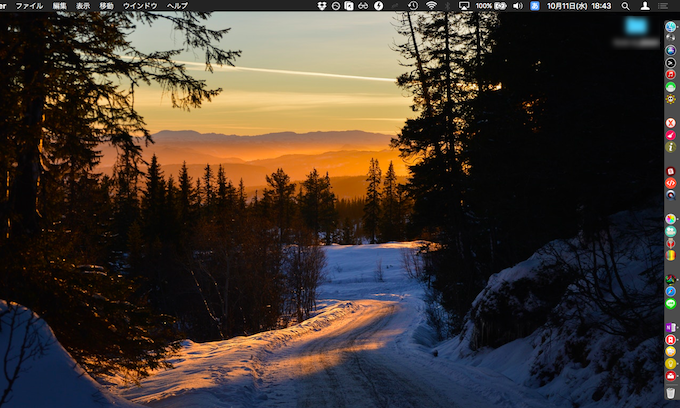 Macでデスクトップの壁紙を変更する方法を画像付きで解説 |  Macでデスクトップの壁紙を変更する方法を画像付きで解説 |  Macでデスクトップの壁紙を変更する方法を画像付きで解説 |
  Macでデスクトップの壁紙を変更する方法を画像付きで解説 | 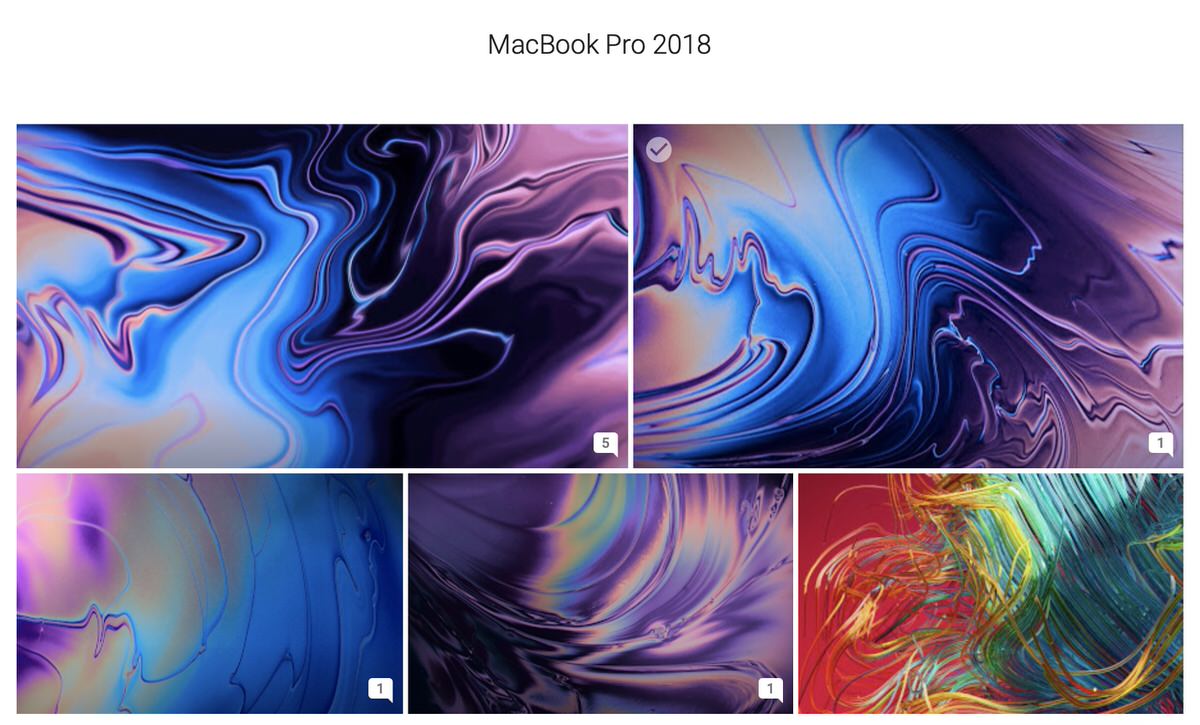 Macでデスクトップの壁紙を変更する方法を画像付きで解説 |
 Macでデスクトップの壁紙を変更する方法を画像付きで解説 |  Macでデスクトップの壁紙を変更する方法を画像付きで解説 |  Macでデスクトップの壁紙を変更する方法を画像付きで解説 |
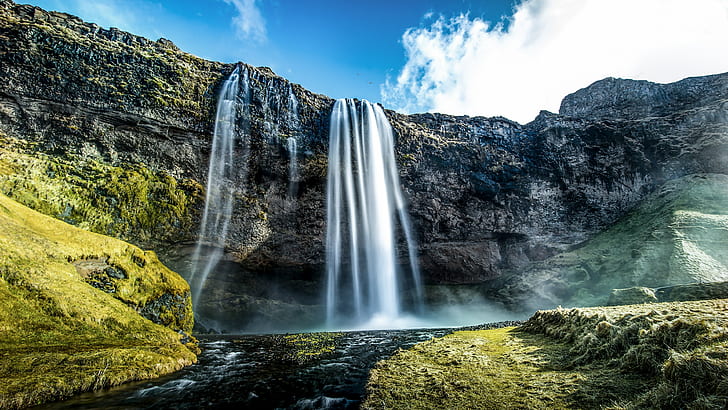 Macでデスクトップの壁紙を変更する方法を画像付きで解説 |  Macでデスクトップの壁紙を変更する方法を画像付きで解説 | 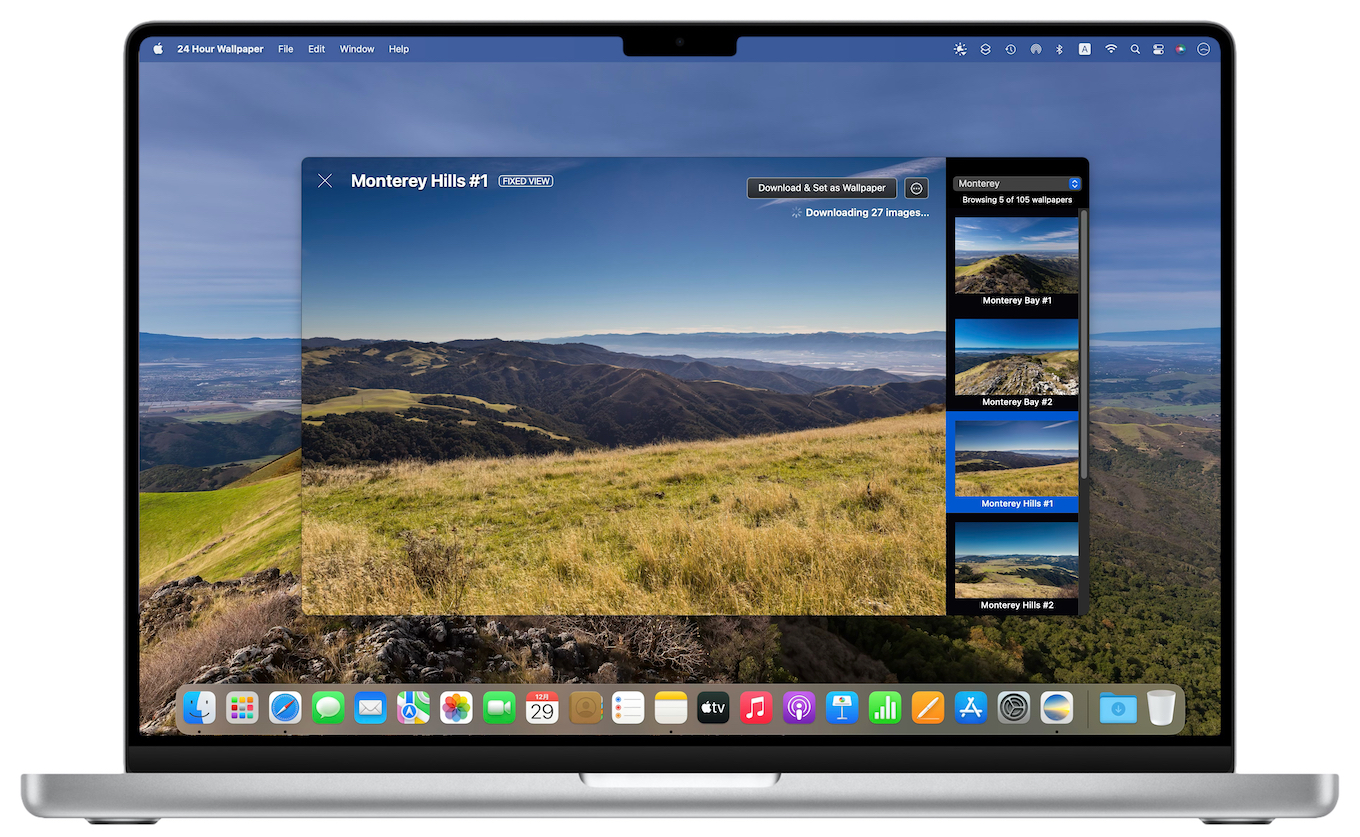 Macでデスクトップの壁紙を変更する方法を画像付きで解説 |
 Macでデスクトップの壁紙を変更する方法を画像付きで解説 |  Macでデスクトップの壁紙を変更する方法を画像付きで解説 |  Macでデスクトップの壁紙を変更する方法を画像付きで解説 |
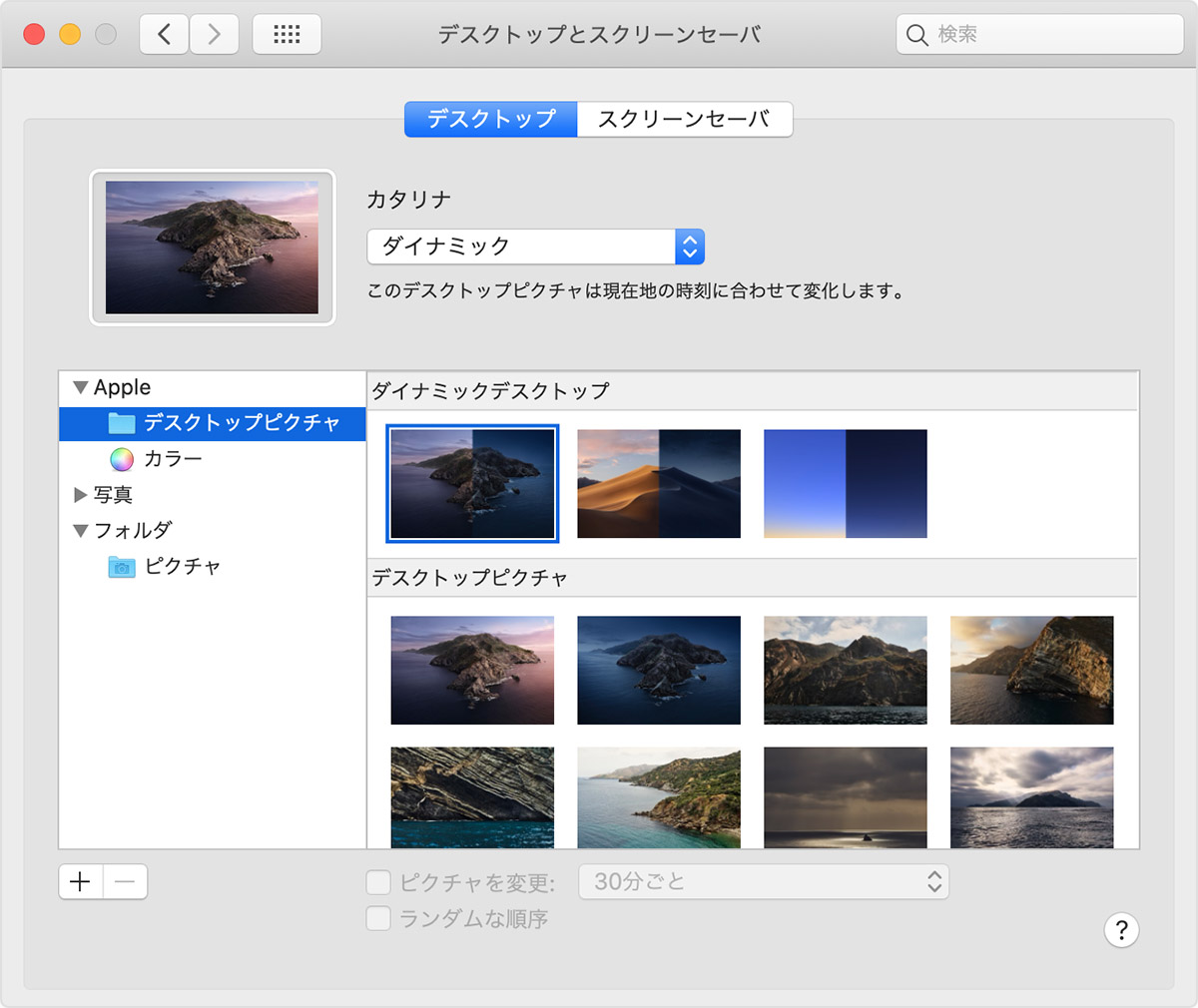 Macでデスクトップの壁紙を変更する方法を画像付きで解説 | 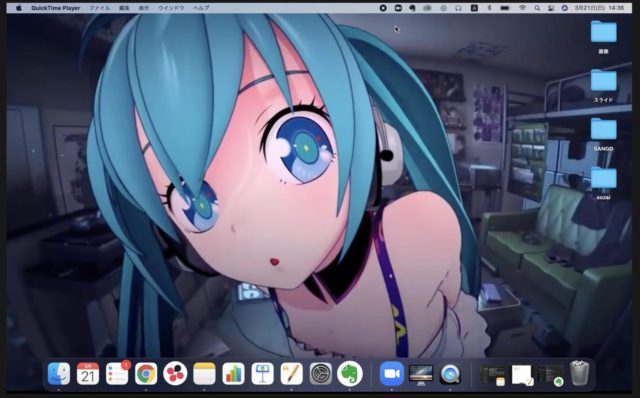 Macでデスクトップの壁紙を変更する方法を画像付きで解説 |  Macでデスクトップの壁紙を変更する方法を画像付きで解説 |
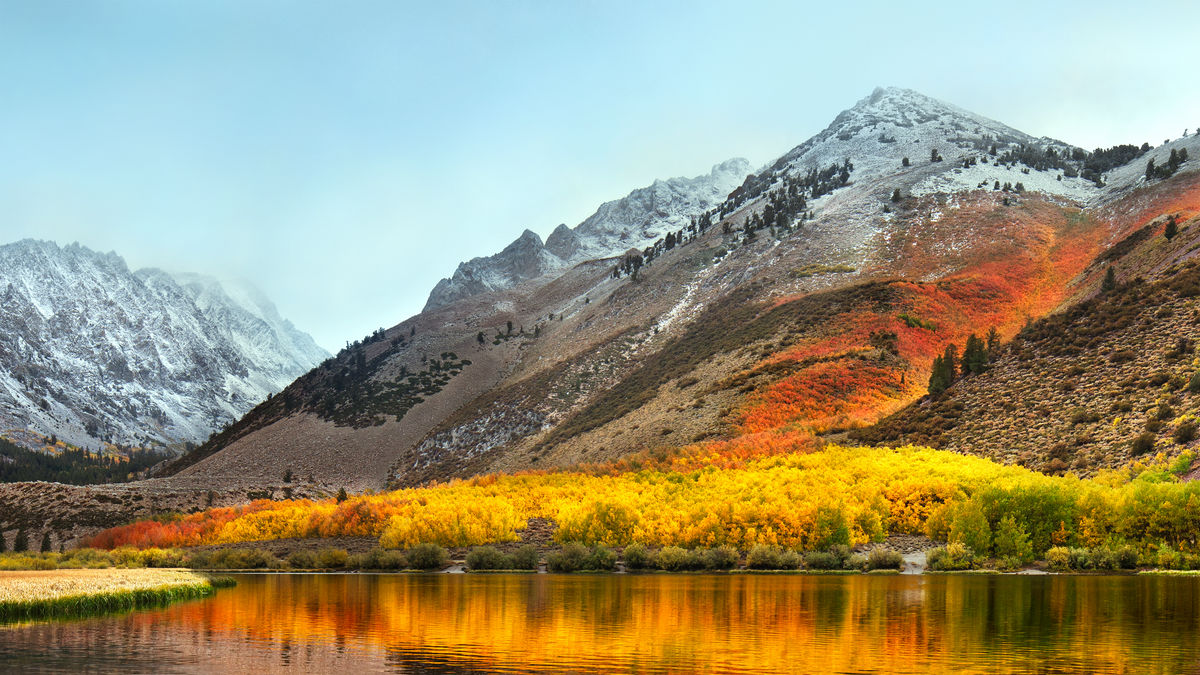 Macでデスクトップの壁紙を変更する方法を画像付きで解説 | 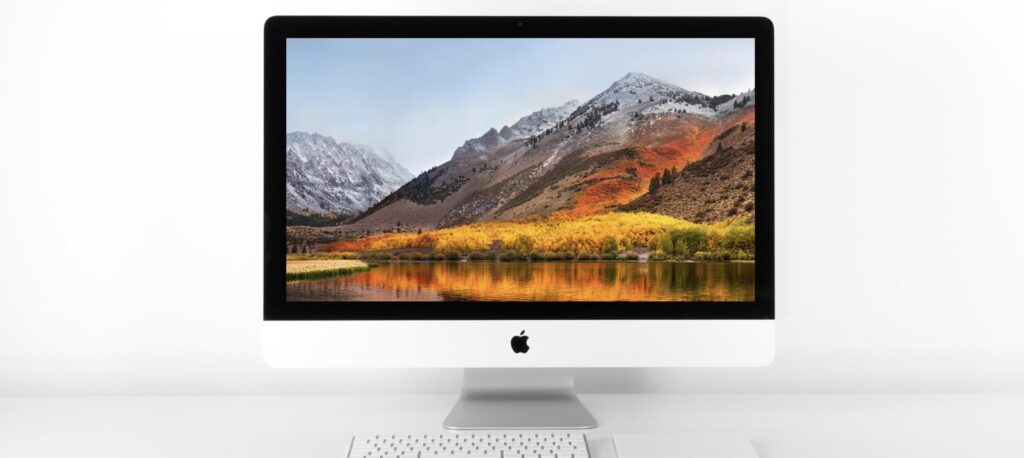 Macでデスクトップの壁紙を変更する方法を画像付きで解説 |  Macでデスクトップの壁紙を変更する方法を画像付きで解説 |
 Macでデスクトップの壁紙を変更する方法を画像付きで解説 |  Macでデスクトップの壁紙を変更する方法を画像付きで解説 |  Macでデスクトップの壁紙を変更する方法を画像付きで解説 |
 Macでデスクトップの壁紙を変更する方法を画像付きで解説 |  Macでデスクトップの壁紙を変更する方法を画像付きで解説 |  Macでデスクトップの壁紙を変更する方法を画像付きで解説 |
  Macでデスクトップの壁紙を変更する方法を画像付きで解説 |  Macでデスクトップの壁紙を変更する方法を画像付きで解説 |
 Macでデスクトップの壁紙を変更する方法を画像付きで解説 |  Macでデスクトップの壁紙を変更する方法を画像付きで解説 |  Macでデスクトップの壁紙を変更する方法を画像付きで解説 |
 Macでデスクトップの壁紙を変更する方法を画像付きで解説 | 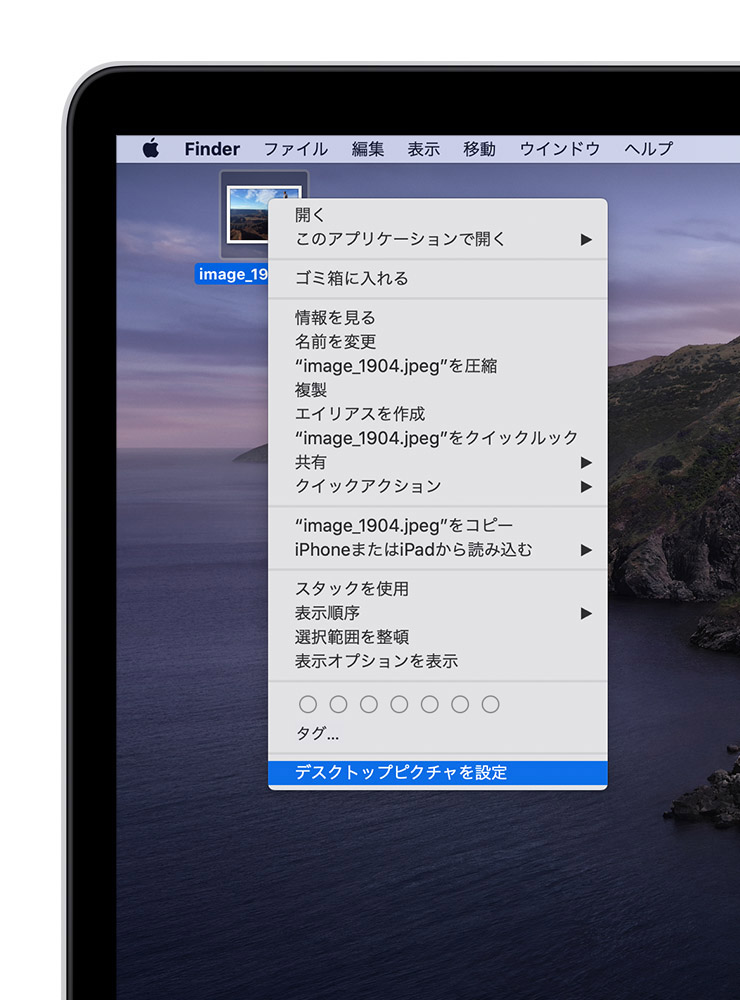 Macでデスクトップの壁紙を変更する方法を画像付きで解説 |  Macでデスクトップの壁紙を変更する方法を画像付きで解説 |
 Macでデスクトップの壁紙を変更する方法を画像付きで解説 |  Macでデスクトップの壁紙を変更する方法を画像付きで解説 |  Macでデスクトップの壁紙を変更する方法を画像付きで解説 |
 Macでデスクトップの壁紙を変更する方法を画像付きで解説 |  Macでデスクトップの壁紙を変更する方法を画像付きで解説 |  Macでデスクトップの壁紙を変更する方法を画像付きで解説 |
 Macでデスクトップの壁紙を変更する方法を画像付きで解説 |  Macでデスクトップの壁紙を変更する方法を画像付きで解説 |  Macでデスクトップの壁紙を変更する方法を画像付きで解説 |
 Macでデスクトップの壁紙を変更する方法を画像付きで解説 |  Macでデスクトップの壁紙を変更する方法を画像付きで解説 |  Macでデスクトップの壁紙を変更する方法を画像付きで解説 |
 Macでデスクトップの壁紙を変更する方法を画像付きで解説 | Macでデスクトップの壁紙を変更する方法を画像付きで解説 |  Macでデスクトップの壁紙を変更する方法を画像付きで解説 |
 Macでデスクトップの壁紙を変更する方法を画像付きで解説 |  Macでデスクトップの壁紙を変更する方法を画像付きで解説 |  Macでデスクトップの壁紙を変更する方法を画像付きで解説 |
 Macでデスクトップの壁紙を変更する方法を画像付きで解説 |  Macでデスクトップの壁紙を変更する方法を画像付きで解説 | 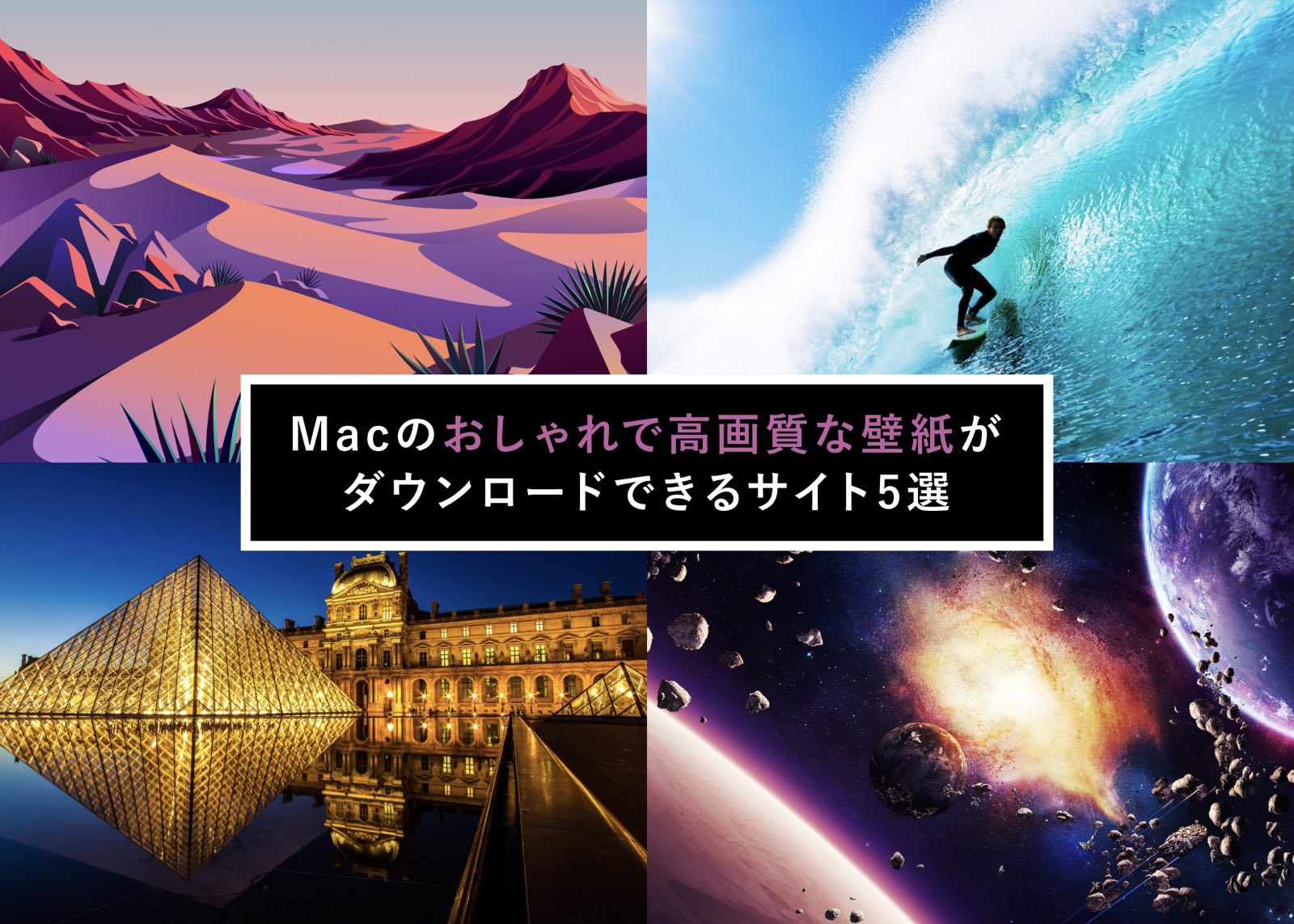 Macでデスクトップの壁紙を変更する方法を画像付きで解説 |
 Macでデスクトップの壁紙を変更する方法を画像付きで解説 |  Macでデスクトップの壁紙を変更する方法を画像付きで解説 | 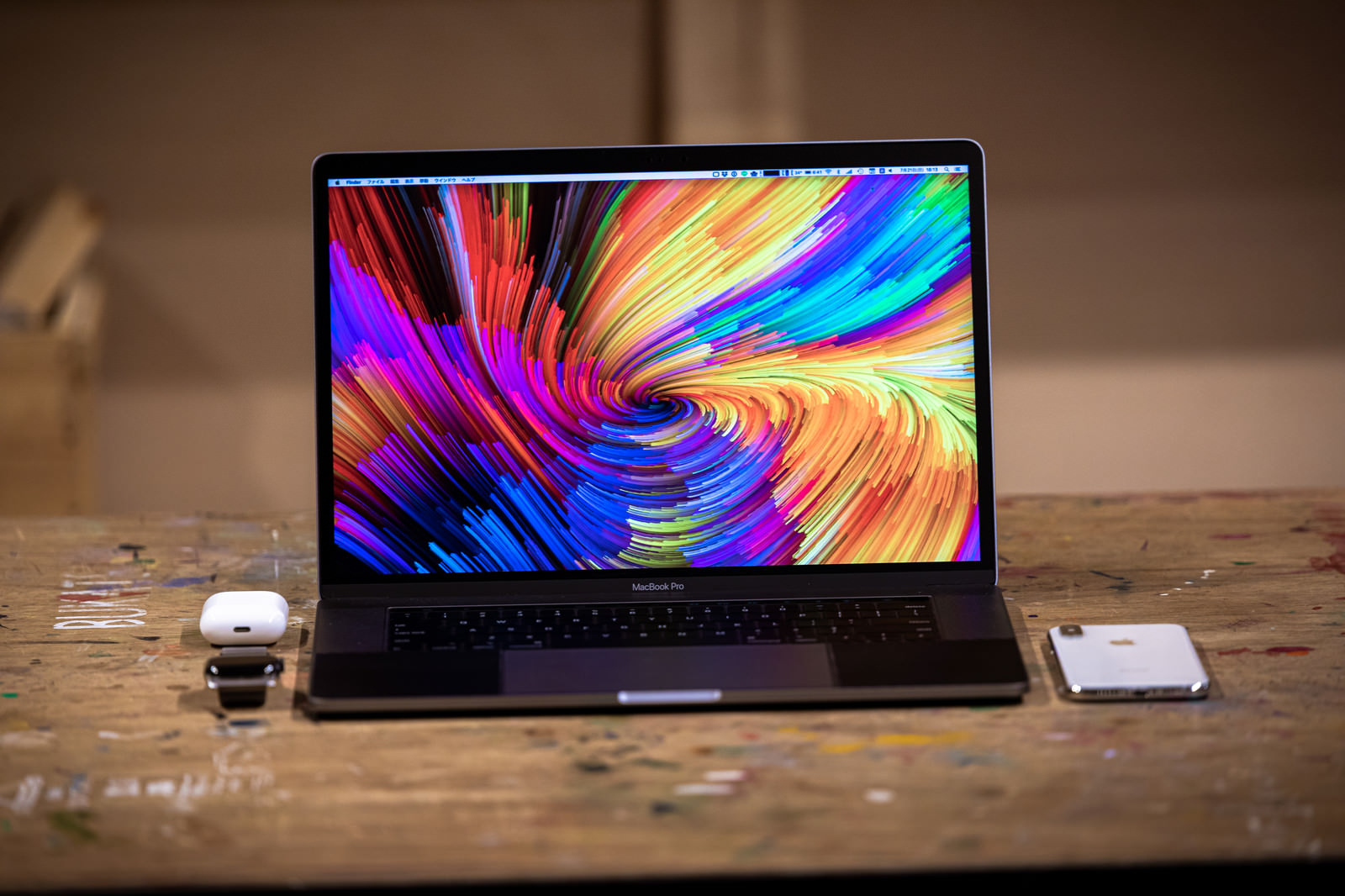 Macでデスクトップの壁紙を変更する方法を画像付きで解説 |
 Macでデスクトップの壁紙を変更する方法を画像付きで解説 |  Macでデスクトップの壁紙を変更する方法を画像付きで解説 |  Macでデスクトップの壁紙を変更する方法を画像付きで解説 |
 Macでデスクトップの壁紙を変更する方法を画像付きで解説 |  Macでデスクトップの壁紙を変更する方法を画像付きで解説 |  Macでデスクトップの壁紙を変更する方法を画像付きで解説 |
  Macでデスクトップの壁紙を変更する方法を画像付きで解説 |  Macでデスクトップの壁紙を変更する方法を画像付きで解説 |
 Macでデスクトップの壁紙を変更する方法を画像付きで解説 |  Macでデスクトップの壁紙を変更する方法を画像付きで解説 |  Macでデスクトップの壁紙を変更する方法を画像付きで解説 |
 Macでデスクトップの壁紙を変更する方法を画像付きで解説 |  Macでデスクトップの壁紙を変更する方法を画像付きで解説 | 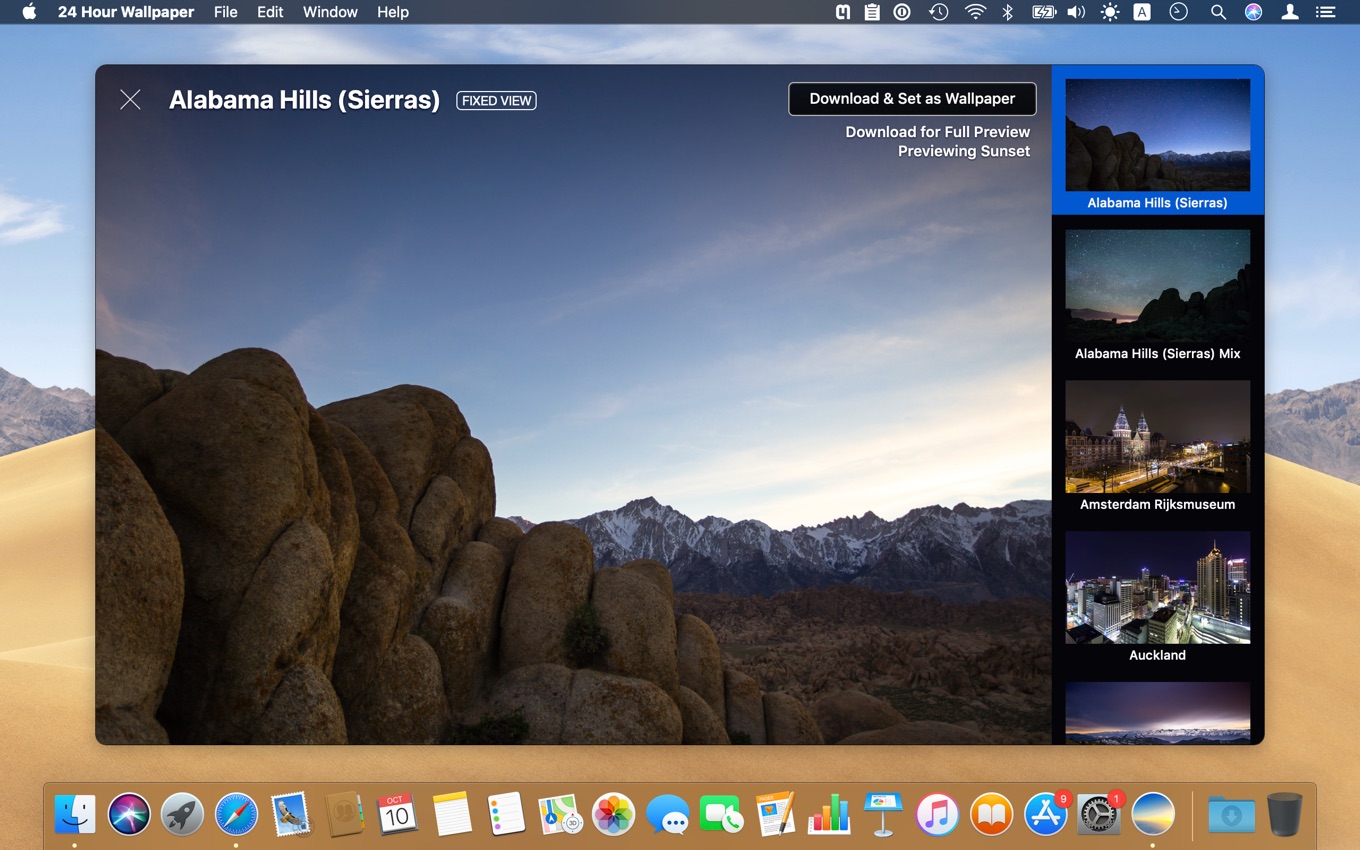 Macでデスクトップの壁紙を変更する方法を画像付きで解説 |
 Macでデスクトップの壁紙を変更する方法を画像付きで解説 |  Macでデスクトップの壁紙を変更する方法を画像付きで解説 |  Macでデスクトップの壁紙を変更する方法を画像付きで解説 |
 Macでデスクトップの壁紙を変更する方法を画像付きで解説 | 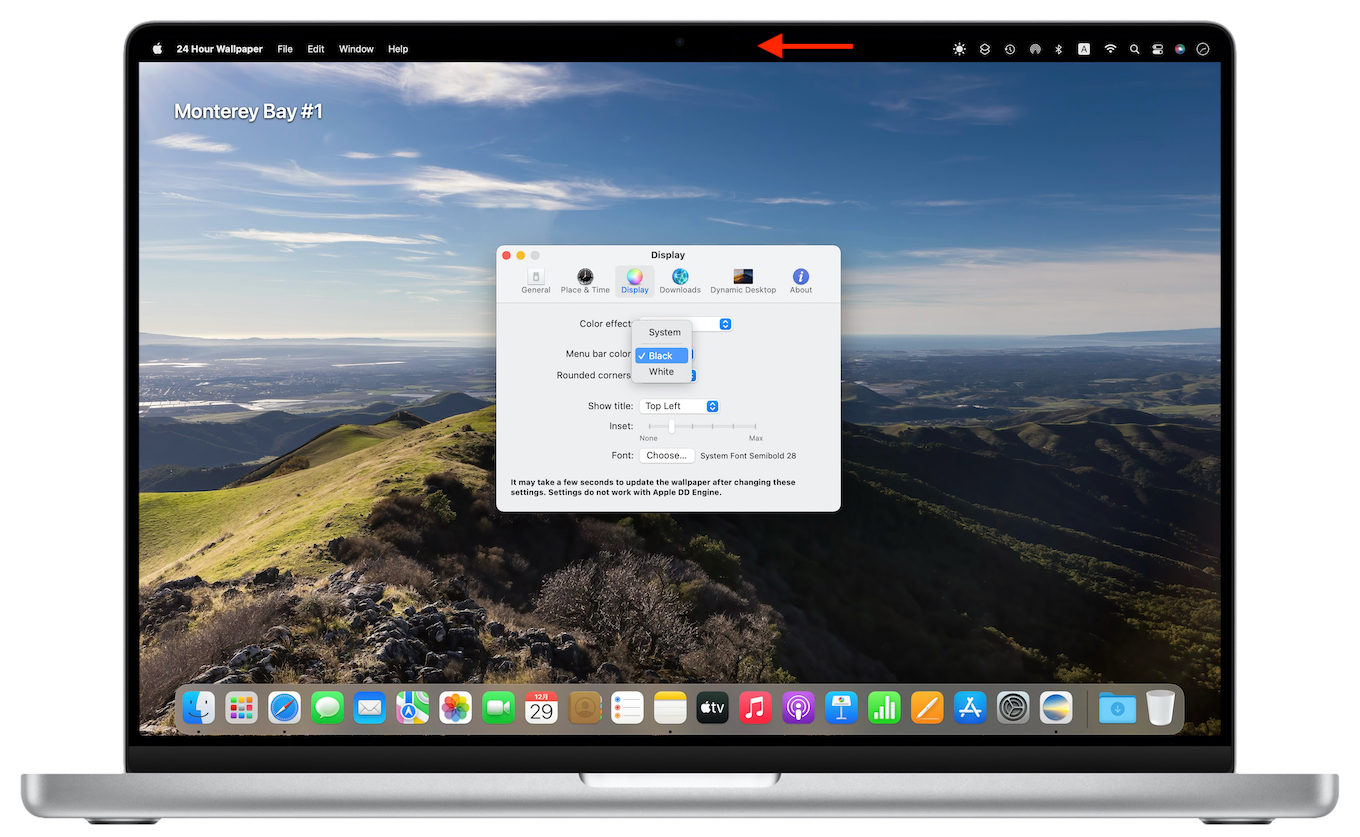 Macでデスクトップの壁紙を変更する方法を画像付きで解説 |  Macでデスクトップの壁紙を変更する方法を画像付きで解説 |
 Macでデスクトップの壁紙を変更する方法を画像付きで解説 |  Macでデスクトップの壁紙を変更する方法を画像付きで解説 |  Macでデスクトップの壁紙を変更する方法を画像付きで解説 |
 Macでデスクトップの壁紙を変更する方法を画像付きで解説 |  Macでデスクトップの壁紙を変更する方法を画像付きで解説 |  Macでデスクトップの壁紙を変更する方法を画像付きで解説 |
 Macでデスクトップの壁紙を変更する方法を画像付きで解説 |  Macでデスクトップの壁紙を変更する方法を画像付きで解説 |  Macでデスクトップの壁紙を変更する方法を画像付きで解説 |
 Macでデスクトップの壁紙を変更する方法を画像付きで解説 |  Macでデスクトップの壁紙を変更する方法を画像付きで解説 |  Macでデスクトップの壁紙を変更する方法を画像付きで解説 |
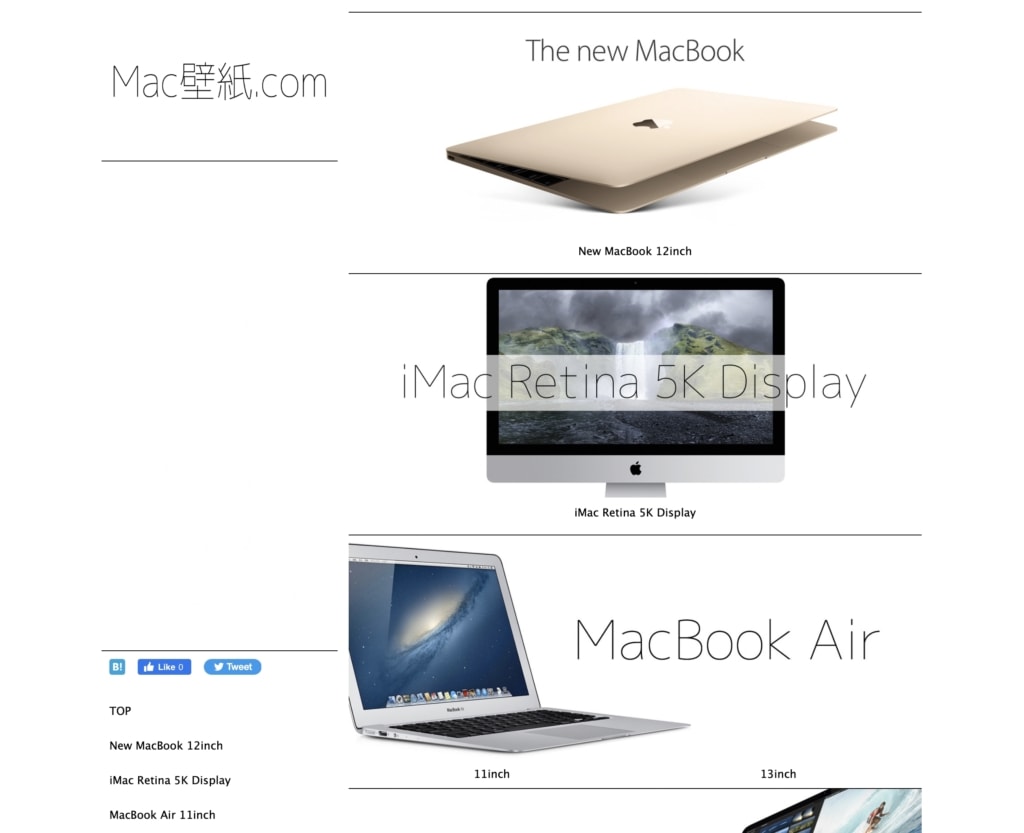 Macでデスクトップの壁紙を変更する方法を画像付きで解説 |  Macでデスクトップの壁紙を変更する方法を画像付きで解説 |  Macでデスクトップの壁紙を変更する方法を画像付きで解説 |
 Macでデスクトップの壁紙を変更する方法を画像付きで解説 |  Macでデスクトップの壁紙を変更する方法を画像付きで解説 |
 Macでデスクトップの壁紙を変更する方法を画像付きで解説 |  Macでデスクトップの壁紙を変更する方法を画像付きで解説 |
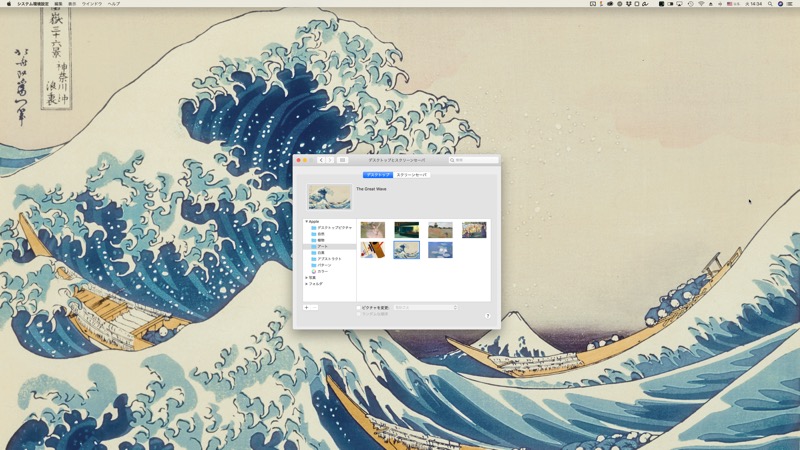
システム環境設定からデスクトップピクチャを変更する Apple メニュー >「システム環境設定」の順に選択します。 「デスクトップとスクリーンセーバ」をクリックします。 「デスクトップ」パネルで、左側から画像のフォルダを選択し、右側で画像を 壁紙ダウンロードは無料ですが、著作権等全ての権利はマツヤマ・アキオに帰属します。 無断の二次配布、他サイトでの無断掲載、商業的利用、印刷物での利用は禁止します。 また二次加工、ならびに加工後の再利用も禁止します。 マツヤマ・アキオ
Incoming Term: mac デスクトップ 壁紙 高画質,

コメント
コメントを投稿